A aplicação Cadulis, a documentação e o suporte por e-mail estão, no entanto, disponíveis na sua língua. Pode criar a sua conta gratuitamente em 1 minuto!

LookerStudio - Relatório
Para ganhar tempo, duplique um dos relatórios propostos pela Cadulis: poderá depois modificá-lo.
Em alternativa, pode criar um relatório em branco e adicionar as suas visualizações.
Demonstração de atividades
Segue abaixo um painel de exemplo para visualizar os seus dados de atividades (intervenções, chamadas).
Aceda à seguinte ligação e duplique o painel para integrar os seus próprios dados! (deve previamente ter criado a sua fonte de dados)
Demonstração de licenças (créditos)
Segue abaixo um painel de exemplo para visualizar o seu consumo de licenças
Aceda à seguinte ligação e duplique o painel para integrar os seus próprios dados! (deve previamente ter criado a sua fonte de dados)
Criação do relatório
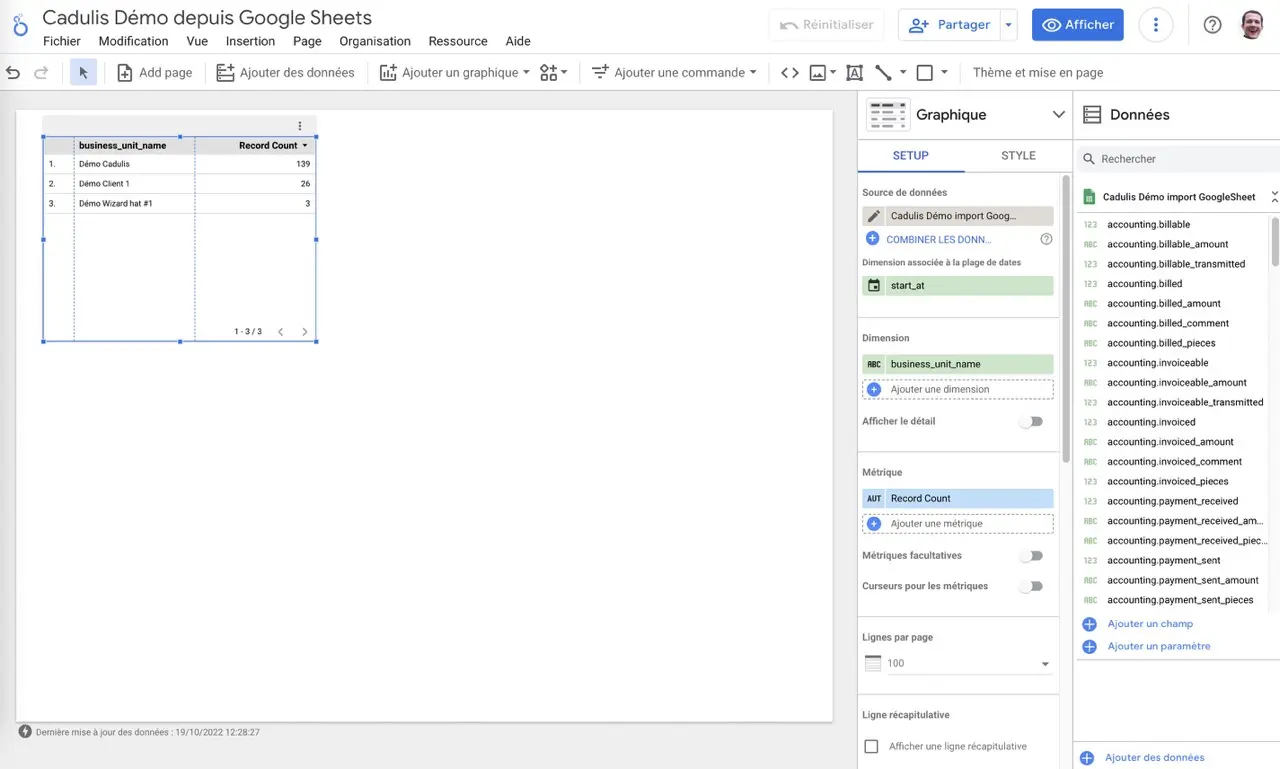
O LookerStudio abre um novo relatório, baseado na fonte de dados que acabámos de configurar.
Deverá ter uma primeira visualização.
No topo da página, altere o título do relatório: assim será mais fácil encontrá-lo!
Adicionar uma visualização
No relatório pode adicionar um gráfico clicando no botão correspondente do menu
Escolha o tipo de representação que lhe interessa e posicione a área na página.
Configurar a visualização
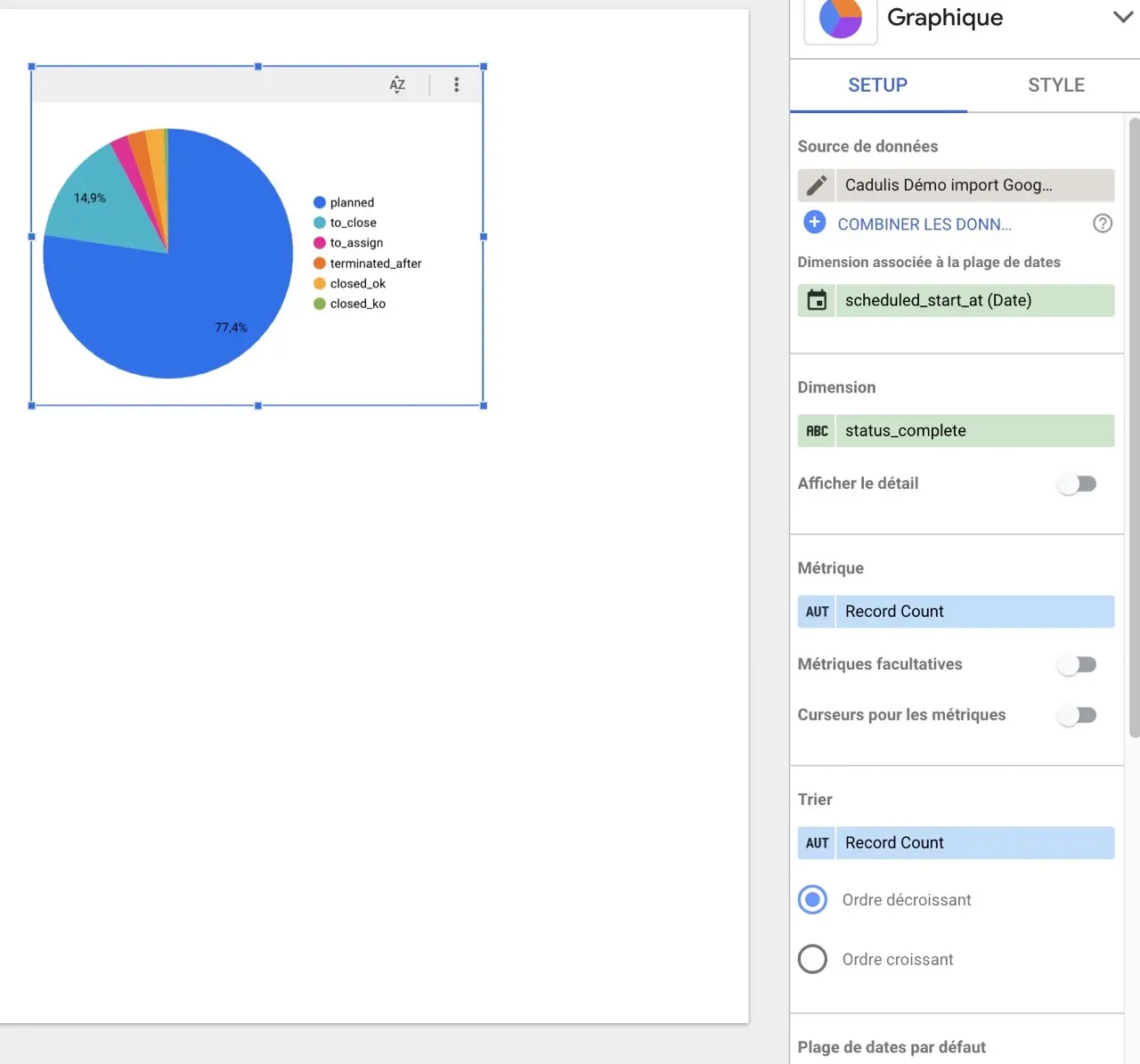
Por exemplo, pode adicionar um gráfico de setores (um “camembert” na língua de Molière!)
Na configuração do gráfico (acede-se simplesmente clicando no gráfico que lhe interessa), substitua na zona Dimensão para escolher status_complete
Também pode alterar a zona Dimensão associada ao intervalo de datas para indicar scheduled_start_at (data de início planeada)
Adicionar uma tabela de atividades
Ao adicionar um gráfico do tipo Tabela dinâmica pode listar as linhas filtradas pelos outros gráficos:
Clique em Adicionar um gráfico e depois em Tabela dinâmica
Na configuração do gráfico, remova as métricas e adicione todas as colunas que pretende ver aparecer em Dimensão
A lista das atividades que lhe interessam é apresentada na tabela
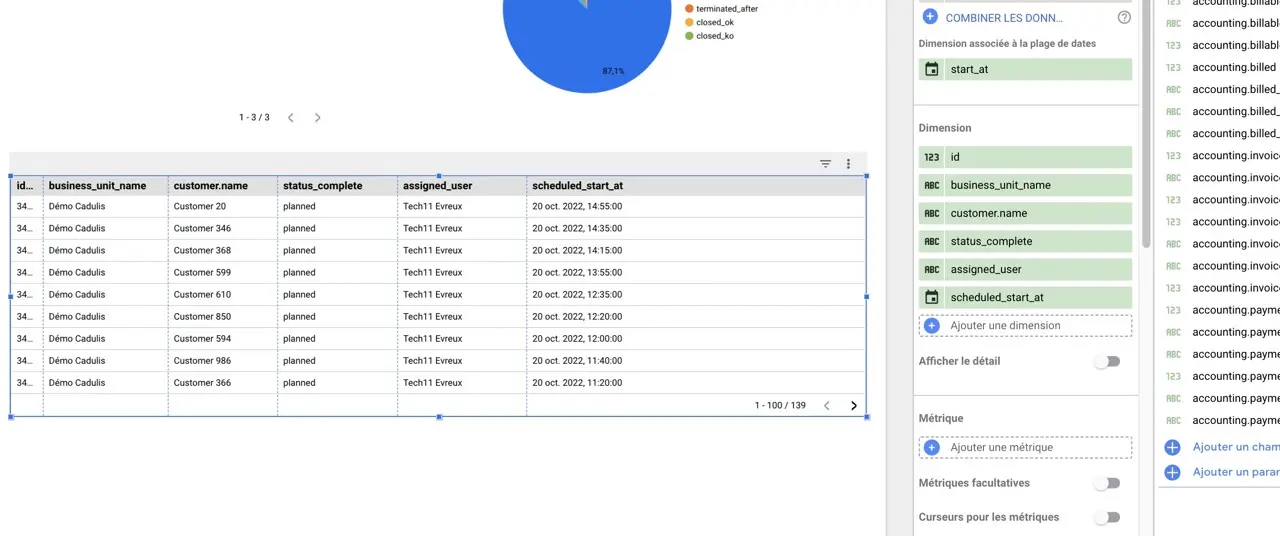
Pode, na configuração da tabela, indicar o número máximo de linhas a apresentar por página
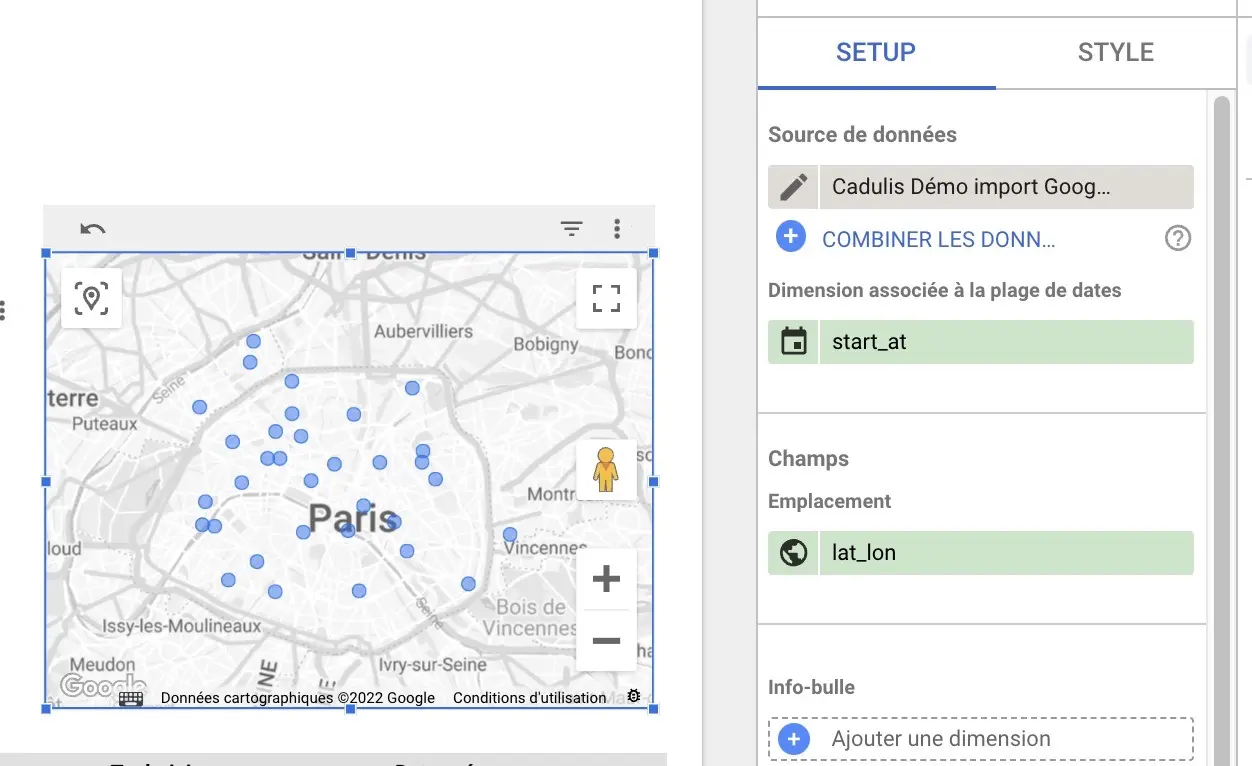
Adicionar um mapa
Se adicionou o campo lat_lon como explicado na configuração da fonte de dados, basta adicionar um gráfico do tipo “Mapa”
O DataStudio vai utilizar diretamente o campo correto do tipo “Latitude, Longitude”
A lista das atividades que lhe interessam é apresentada na tabela
Pode, na configuração da tabela, indicar o número máximo de linhas a apresentar por página
Filtrar a página
Adicionar filtros
Pode, por exemplo, adicionar um filtro por data:
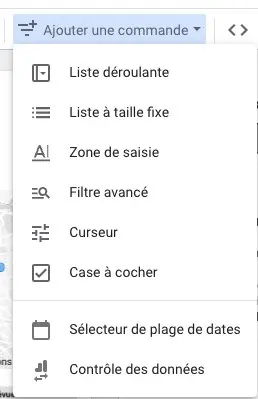
Escolha intervalo de datas
Filtros cruzados
Ao clicar em elementos nos gráficos, todos os outros gráficos são automaticamente filtrados!
No final da configuração de cada gráfico, encontrará uma opção Filtragem cruzada (Em “interações no gráfico”).
Ao deixar esta opção selecionada, o gráfico em questão é filtrado quando seleciona um valor noutro gráfico.
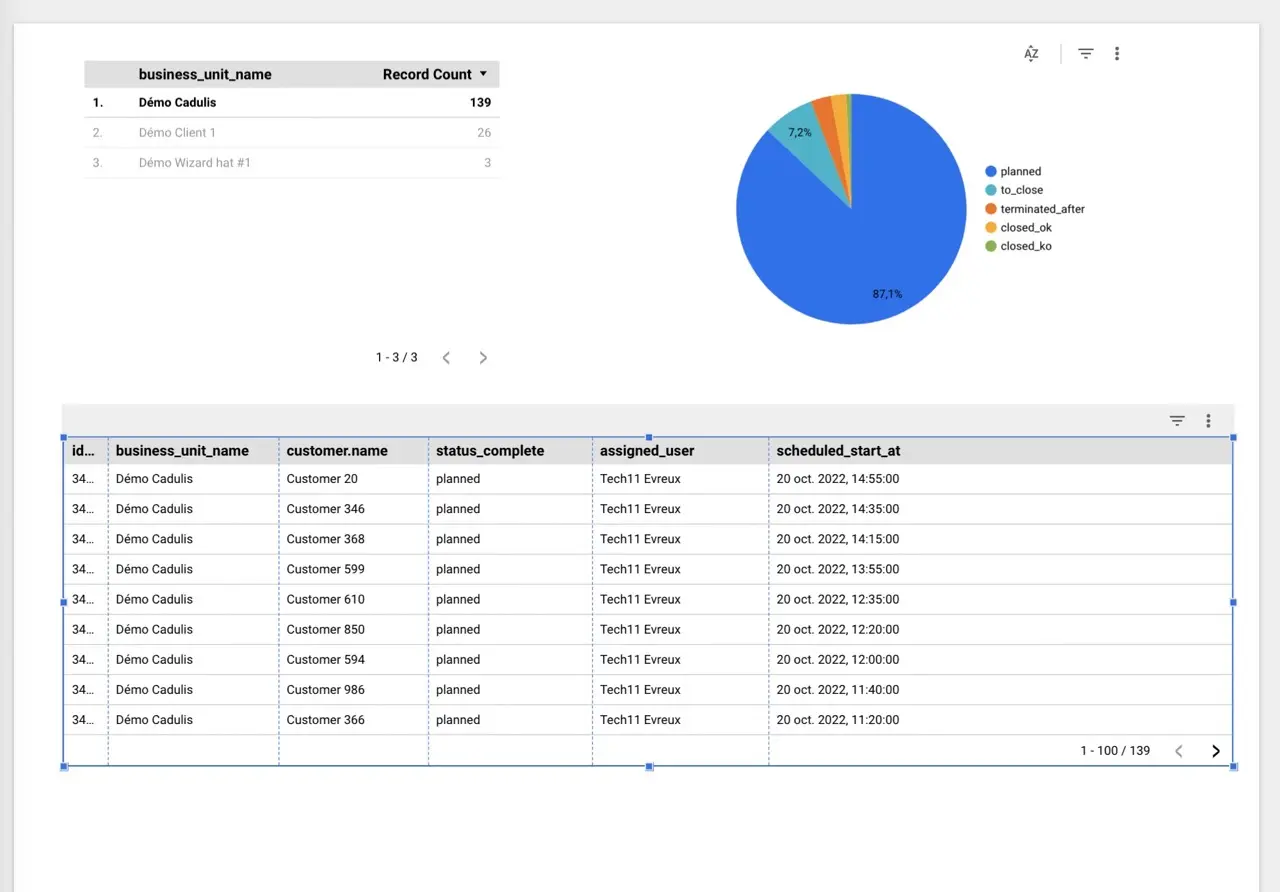
Por exemplo, aqui cliquei em “Démo Cadulis” na tabela superior que me dá o número de registos por business unit.
A minha tabela é então filtrada em função das diferentes seleções
Visualizar
Ao clicar em Visualizar, sai do modo de edição.
Pode então manipular os seus gráficos e dados previamente configurados.
Partilhar
Existem várias opções de partilha que lhe permitem disponibilizar o relatório para os seus colegas, clientes, etc.
- Pode partilhar a ligação do relatório: a pessoa terá então acesso aos filtros, etc.
- Pode gerar um pdf enviado automaticamente para um endereço de email: nada melhor para um cliente!
Garanta o seu sucesso com a Cadulis.



Uma videochamada de 30min para perceber tudo!