A aplicação Cadulis, a documentação e o suporte por e-mail estão, no entanto, disponíveis na sua língua. Pode criar a sua conta gratuitamente em 1 minuto!

LookerStudio - Google Sheet
Se não pretender utilizar a fonte de dados pré-configurada Cadulis, pode, por exemplo, utilizar um ficheiro Google Sheet. Este irá conter os seus dados e estar a ser atualizado automaticamente.
Folha de cálculo
Aceda a https://docs.google.com/spreadsheets e autentique-se, se necessário, com a sua conta Google.
Crie uma nova folha de cálculo.
Esta folha de cálculo irá receber os dados atualizados do Cadulis.
Script de atualização
Agora queremos integrar os nossos dados.
Clique em Extensões e depois em Apps Script.
Abre-se uma nova janela.
Apps Script
A janela que se abre corresponde ao script associado à sua folha de cálculo Google Sheet.
Código do script
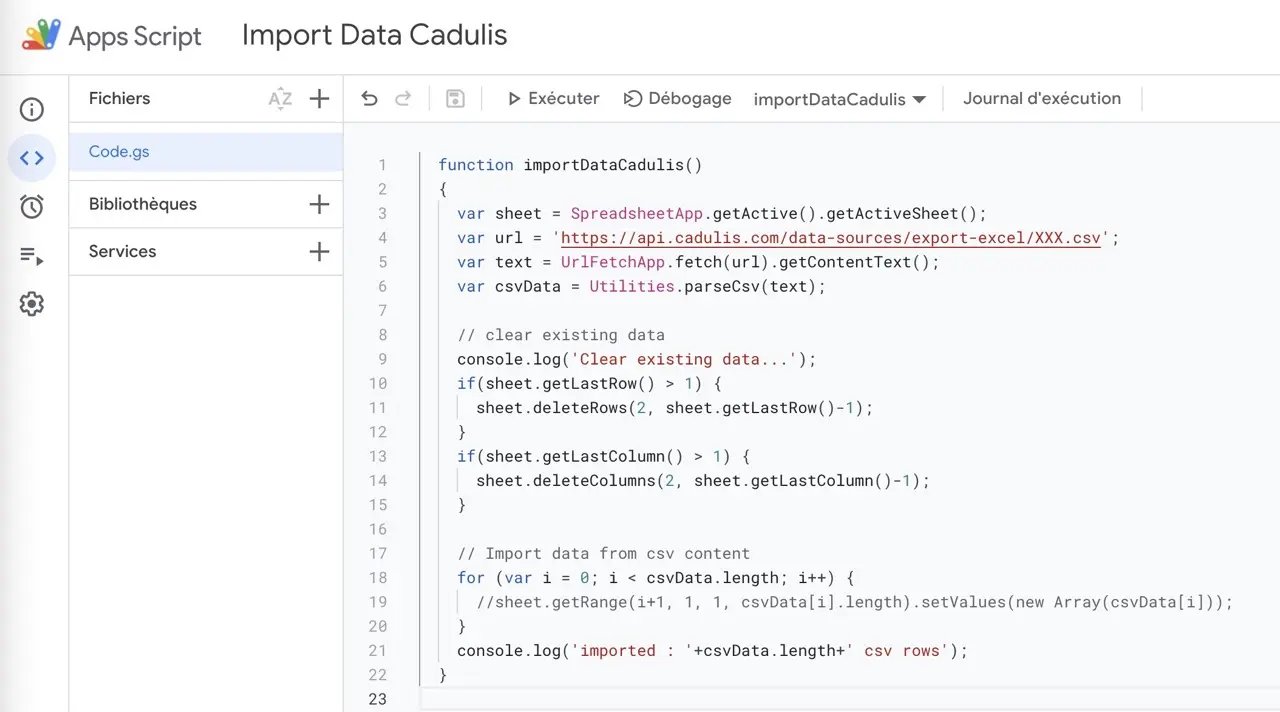
Uma vez em Apps Script, substitua o conteúdo do ficheiro Code.gs pelo seguinte código:
Deve substituir no código abaixo
[CODE_CADULIS]pelo seu próprio identificador de fonte de dados.É o código que anotou na secção Pré-requisitos
Dados de exemplo
Também pode utilizar a nossa fonte de dados de exemplo:
https://api.cadulis.com/data-sources/export-excel/XXXXXXXXXXinterventionsXXXXX.csv
Utilize este url abaixo e terá imediatamente alguns dados para experimentar!
function importDataCadulis()
{
    var sheet = SpreadsheetApp.getActive().getActiveSheet();
    var url = 'https://api.cadulis.com/data-sources/export-excel/[CODE_CADULIS].csv';
    var text = UrlFetchApp.fetch(url).getContentText();
    var csvData = Utilities.parseCsv(text);

    // limpar dados existentes
    console.log('A limpar dados existentes...');
    if(sheet.getLastRow() > 1) {
      sheet.deleteRows(2, sheet.getLastRow()-1);
    }
    if(sheet.getLastColumn() > 1) {
      sheet.deleteColumns(2, sheet.getLastColumn()-1);
    }

    // Importar dados do conteúdo csv
    for (var i = 0; i < csvData.length; i++) {
      sheet.getRange(i+1, 1, 1, csvData[i].length).setValues(new Array(csvData[i]));
    }
    console.log('importado : '+csvData.length+' linhas csv');
}
Clique no ícone para guardar o script.
Deverá ver o seguinte:
Atualização inicial
Clique em Executar
Deve autorizar o script a ligar-se ao GoogleSheet.
Segurança Google
Provavelmente terá de confirmar a ação “não segura”, pois o seu script não é reconhecido pela Google.
Se receber a mensagem “ A Google não validou esta aplicação”:
clique em “definições avançadas”
depois em “Aceder a [Nome do seu script] (não seguro)”
Na consola de execução, pode ver o número de linhas importadas.
No seu ficheiro GoogleSheet, pode verificar o conteúdo correto do seu import.
Atualização programada
Ainda em Apps Script, no menu à esquerda, clique em Acionadores
Adicione um acionador, certificando-se de selecionar Acionador horário como fonte de evento.
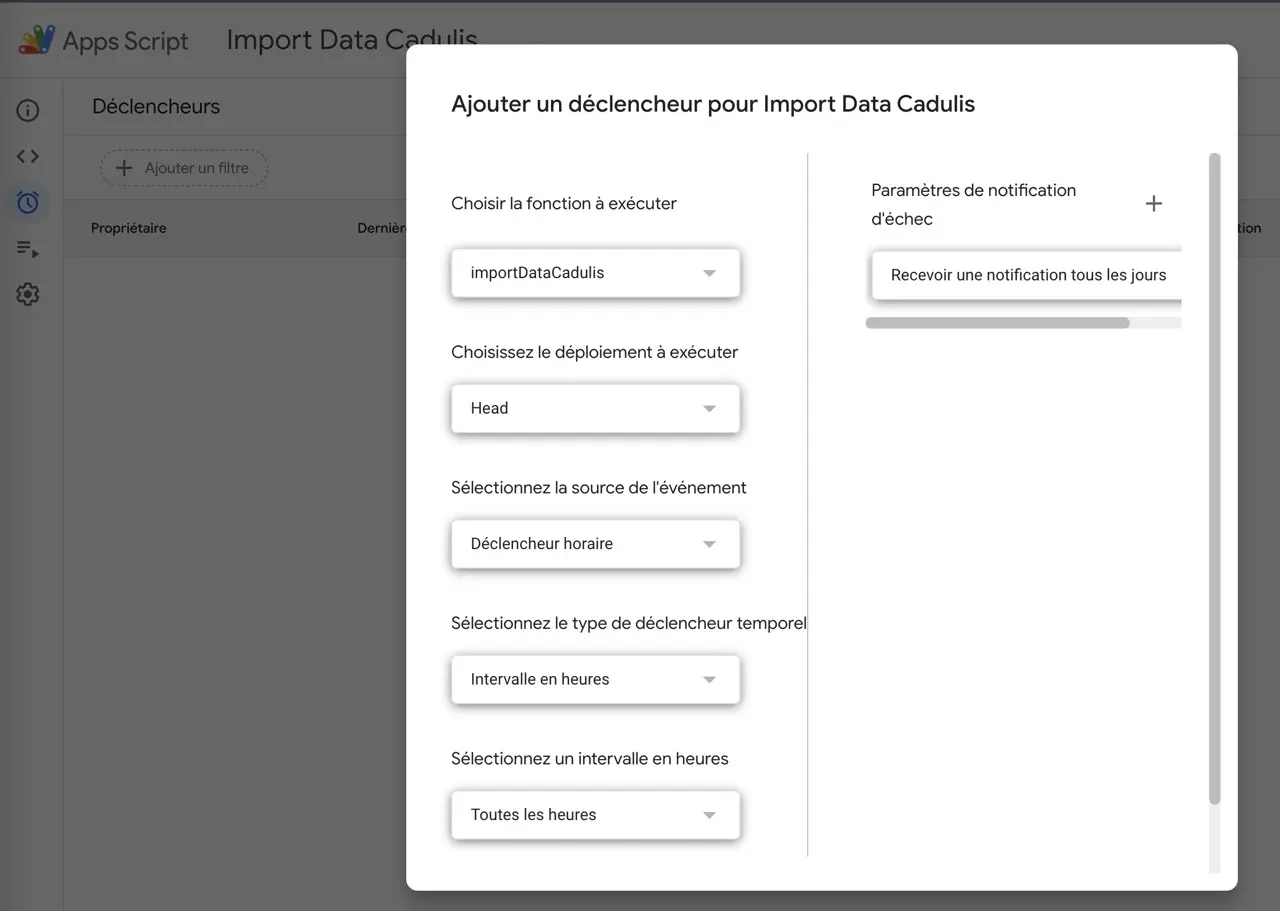
Escolha a sua frequência e guarde:
A sua folha Google Sheet está agora a ser atualizada automaticamente!
Pode passar à configuração da sua fonte de dados LookerStudio ;)
Garanta o seu sucesso com a Cadulis.



Uma videochamada de 30min para perceber tudo!