A aplicação Cadulis, a documentação e o suporte por e-mail estão, no entanto, disponíveis na sua língua. Pode criar a sua conta gratuitamente em 1 minuto!

Google Form para Cadulis
Configure um formulário Google
Aceda a https://docs.google.com/forms e crie um formulário
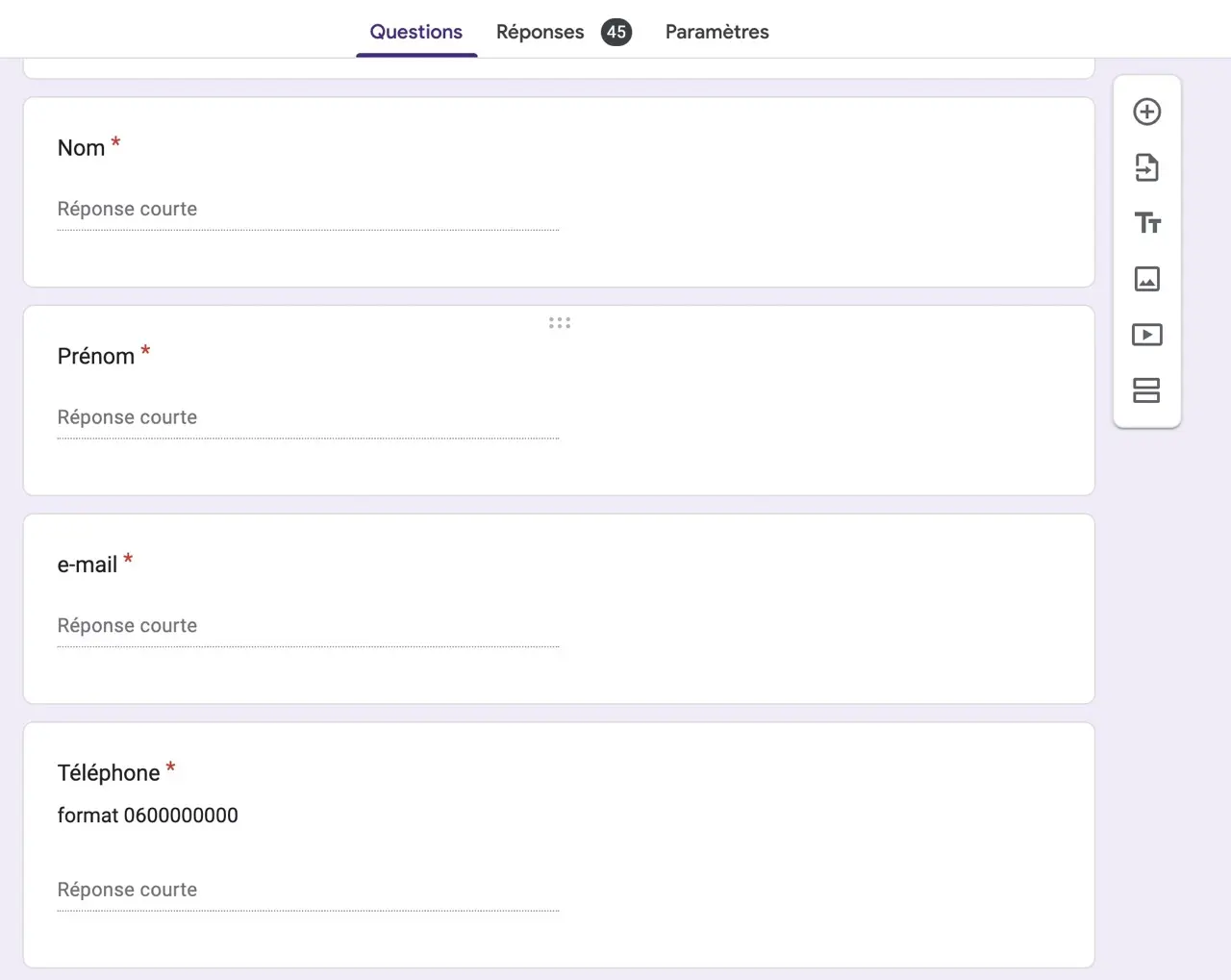
Adicione os campos que considerar relevantes ;)
Criar um acesso no Cadulis
Aceda a https://app.cadulis.com
Vá a Definições > Acessos externos > Criar um acesso externo
Escolha o tipo “Webservice REST”
Autorizar a criação de atividade
Na secção API Rest aprendeu a criar o seu acesso webservice?
Assinale a caixa para permitir Criar uma atividade e, conforme a sua necessidade, Criar um cliente
Guarde.
Copie a sua chave API disponível no respetivo bloco
Configure o script GoogleForm para injetar no Cadulis
Agora pretendemos injetar as respostas do formulário Google Form diretamente no Cadulis. Vamos automatizar este processo através do editor de scripts.
No seu formulário GoogleForm, clique em e escolha Editor de scripts
Código
Adicione um ficheiro e utilize o código seguinte, tendo o cuidado de substituir a chave API pela obtida anteriormente
Em baixo, lembre-se de substituir no início do script apiKey e activityTypeId :
- apiKey é a chave API obtida acima no seu acesso externo Cadulis
- activityTypeId é o identificador do seu tipo de atividade. Este identificador encontra-se no URL ao clicar no tipo de atividade no catálogo.
function onFormSubmit(e) {
    // apiKey: Substitua pela chave do acesso externo da sua configuração Cadulis
    var apiKey = 'XXXXXXXX';
    // activityTypeId: Substitua pelo id do tipo de atividade (no catálogo) que pretende criar
    var activityTypeId = 1234;

    var form = FormApp.getActiveForm();
    var allResponses = form.getResponses();
    var latestResponse = allResponses[allResponses.length - 1];
    var responseId = latestResponse.getId();
    var response = latestResponse.getItemResponses();

    var responseMap = {};

    // Gerar uma string com todas as perguntas pelo título e respetiva resposta
    var responseString = '# ' + responseId + "\n\n";
    for (var i = 0; i < response.length; i++) {
        var question = response[i].getItem().getTitle();
        var answer = response[i].getResponse();
        responseString += question + ' : ' + answer + "\n";
        responseMap[question] = answer;
    }

    // gerar uma referência única a partir do ID da resposta do Google Form
    var cref = responseId.substring(0, 15) + '-' + responseId.substring(responseId.length - 15);

    // preparar os dados para o Cadulis
    var formData = {
        'cref': cref,
        'reference': cref,
        'intervention_type':{
            'id': activityTypeId
        },
        'comment': responseString,
        'title': 'Resposta no Google Form'
    };

    var options = {
        "method": "post",
        "contentType": "application/json",
        "payload": JSON.stringify(formData)
    };

    console.log(formData);
    var url = 'https://api.cadulis.com/connectors/' + apiKey + '/interventions';
    var result = UrlFetchApp.fetch(url, options);
    console.log(result.getContentText());
}
Acionamento
Para que este script seja utilizado em cada registo do formulário, aceda ao menu à esquerda e escolha Acionadores
Em “Tipo de evento”, selecione No envio do formulário e guarde.
E pronto: por cada resposta no Google Form, será criada uma atividade no Cadulis!
Garanta o seu sucesso com a Cadulis.



Uma videochamada de 30min para perceber tudo!