A aplicação Cadulis, a documentação e o suporte por e-mail estão, no entanto, disponíveis na sua língua. Pode criar a sua conta gratuitamente em 1 minuto!

Portal do cliente: configure o acesso para os seus clientes
Porque um portal de cliente?
Se, nos seus processos, precisa de contactar os seus clientes para preencher formulários com eles ou agendar uma visita, esta funcionalidade foi criada para si!
O objetivo: oferecer aos seus clientes, através de um portal seguro e controlado, um acesso direto às ações que anteriormente realizava por eles.
Concretamente, isto permite-lhes transmitir-lhe as informações necessárias para a intervenção, agendar uma visita para a mesma, ou ainda preencher um questionário de satisfação.
Para o agendamento de visitas, o portal de cliente está sincronizado com os planeamentos das suas equipas no Cadulis e utiliza o mesmo assistente de planeamento. Este assistente permite-lhe ter em conta os tempos de deslocação e privilegiar os melhores horários.
Funcionamento sucinto
O cliente deve autenticar-se com o endereço de email ou o número de telemóvel da sua base de clientes. Não é possível para um dos seus clientes criar diretamente uma conta no portal. A autenticação realiza-se numa plataforma dedicada: https://client.cadulis.com , ou através da aplicação dedicada.
Estão disponíveis vários processos e opções de configuração. Isto requer algum tempo de parametrização inicial, mas garante uma adaptação ótima às suas necessidades de negócio.
Não hesite em contactar-nos para o acompanhar nesta configuração, um investimento rapidamente rentabilizado.
Configurar o seu portal de cliente
A ativação deve ser feita em vários níveis da sua configuração, de modo a dar um acesso direcionado a determinados clientes e para atividades específicas.
Ativação do acesso para os seus clientes
Configuração geral (business unit)
No menu, aceda a « parâmetros » e depois a « business units », escolha a business unit na qual pretende ativar o portal de cliente. Clique em “configurar” e depois aceda à secção “Portal de Cliente” para o ativar.
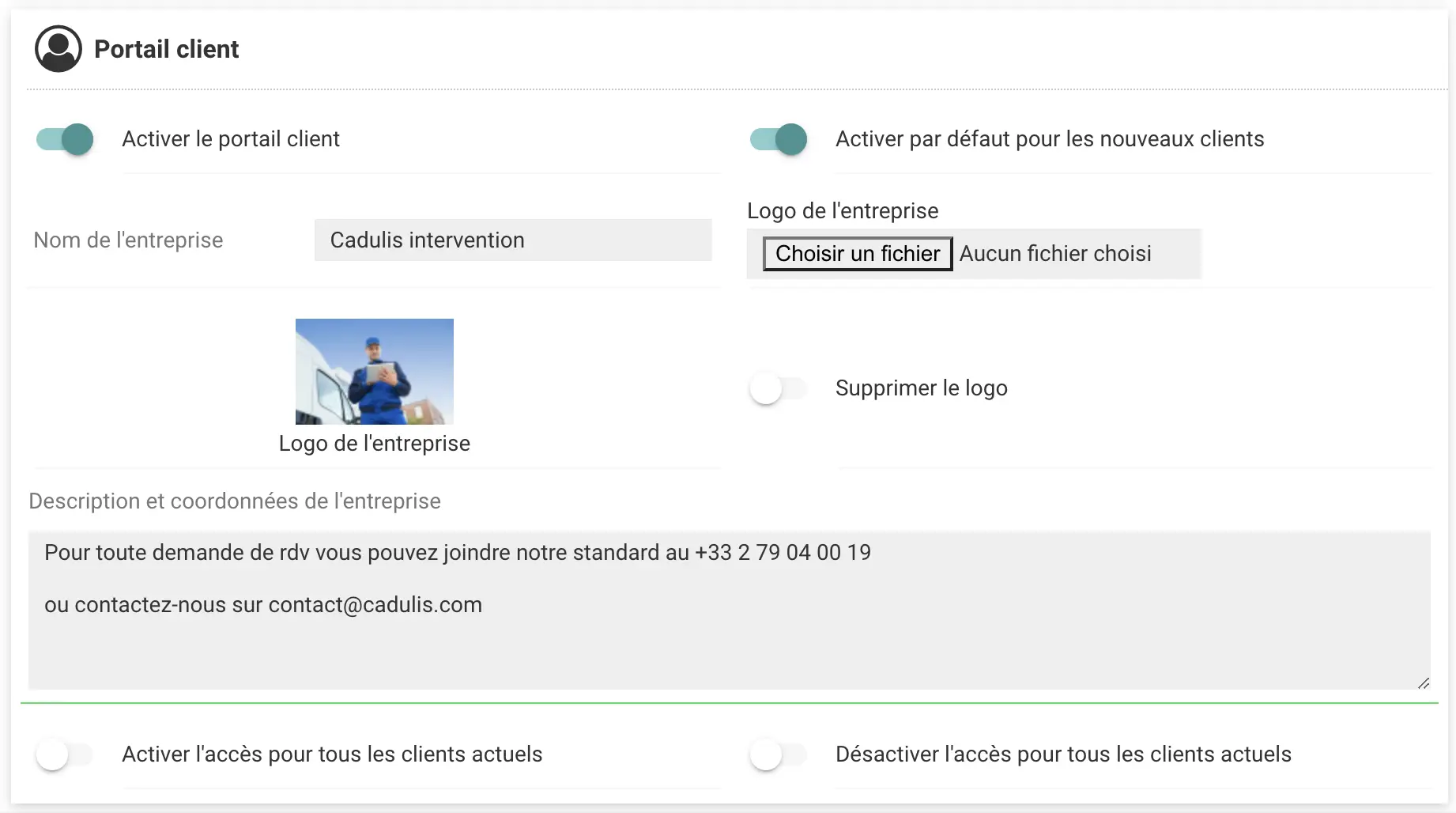
Nesta secção, pode alterar:
- O nome apresentado da sua empresa
- O logótipo da sua empresa
- Informações gerais destinadas aos seus clientes
Acesso para cada cliente
Na página anterior, pôde iniciar a ativação do acesso para todos os clientes da sua business unit.
Mas também pode (des)ativar caso a caso nas fichas de cliente: abra uma ficha de cliente e clique em “modificar”.
Pode então selecionar ou desmarcar o acesso ao portal de cliente.
Ainda na ficha do cliente, ao clicar na ligação “Acesso ao portal de cliente”, pode visualizar todas as informações visíveis pelo seu cliente.
Apresentar atividades aos seus clientes
Agora que o seu cliente tem acesso ao portal, está na altura de lhe dar acesso às atividades!
Cada tipo de atividade é configurável para ser apresentado (ou não) no portal de cliente.
No menu “Catálogo”, abra o tipo de atividade que pretende apresentar no portal de cliente e clique em “modificar”.
Pode então ativar a apresentação deste tipo de atividade no portal de cliente e configurá-lo:
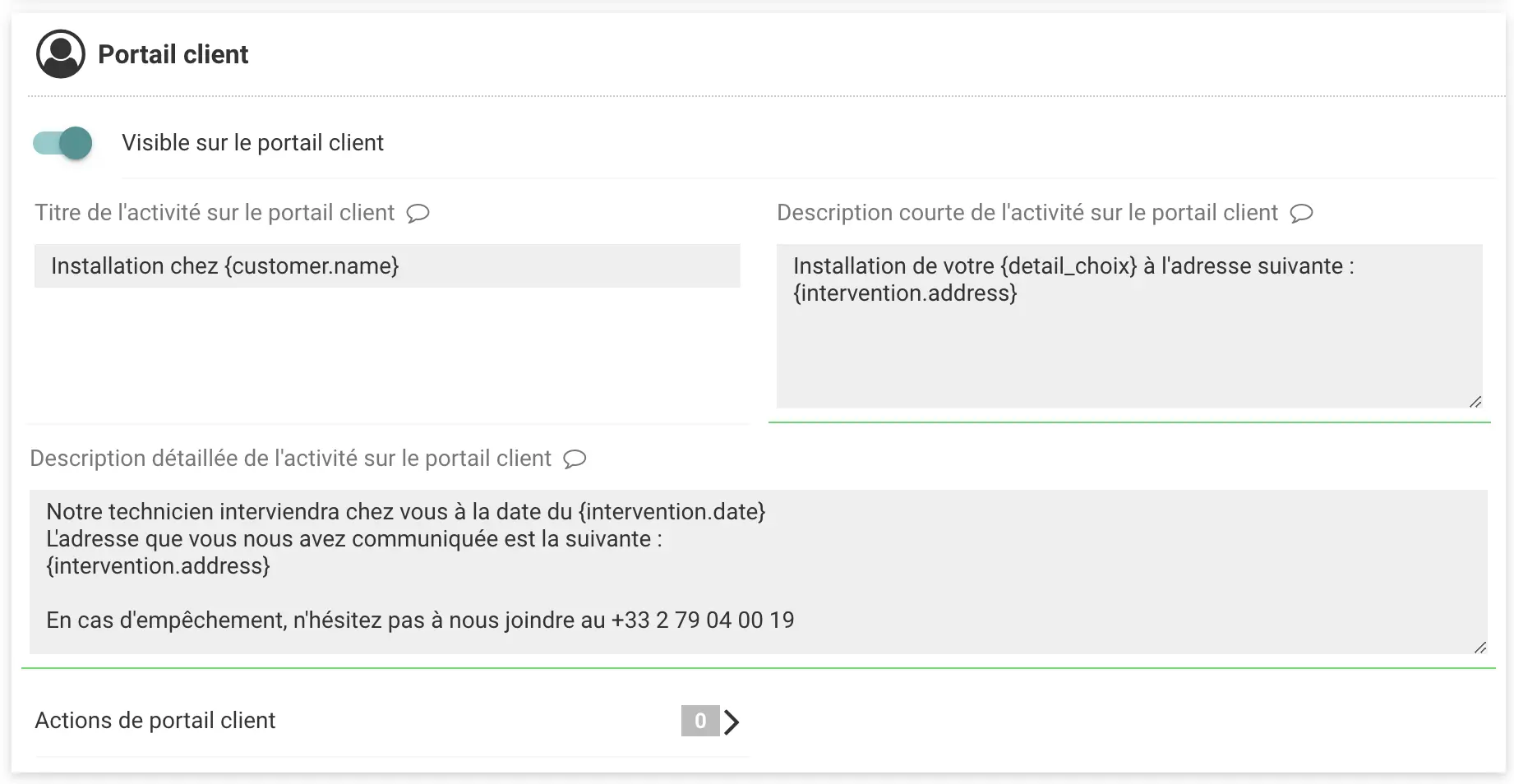
- O título apresentado da atividade
- A descrição apresentada da atividade
- A descrição longa apresentada da atividade
(com possibilidade de utilizar os códigos de substituição habituais)
Configurar as ações possíveis para os seus clientes
No ecrã anterior, clique em “Ações do portal de cliente”.
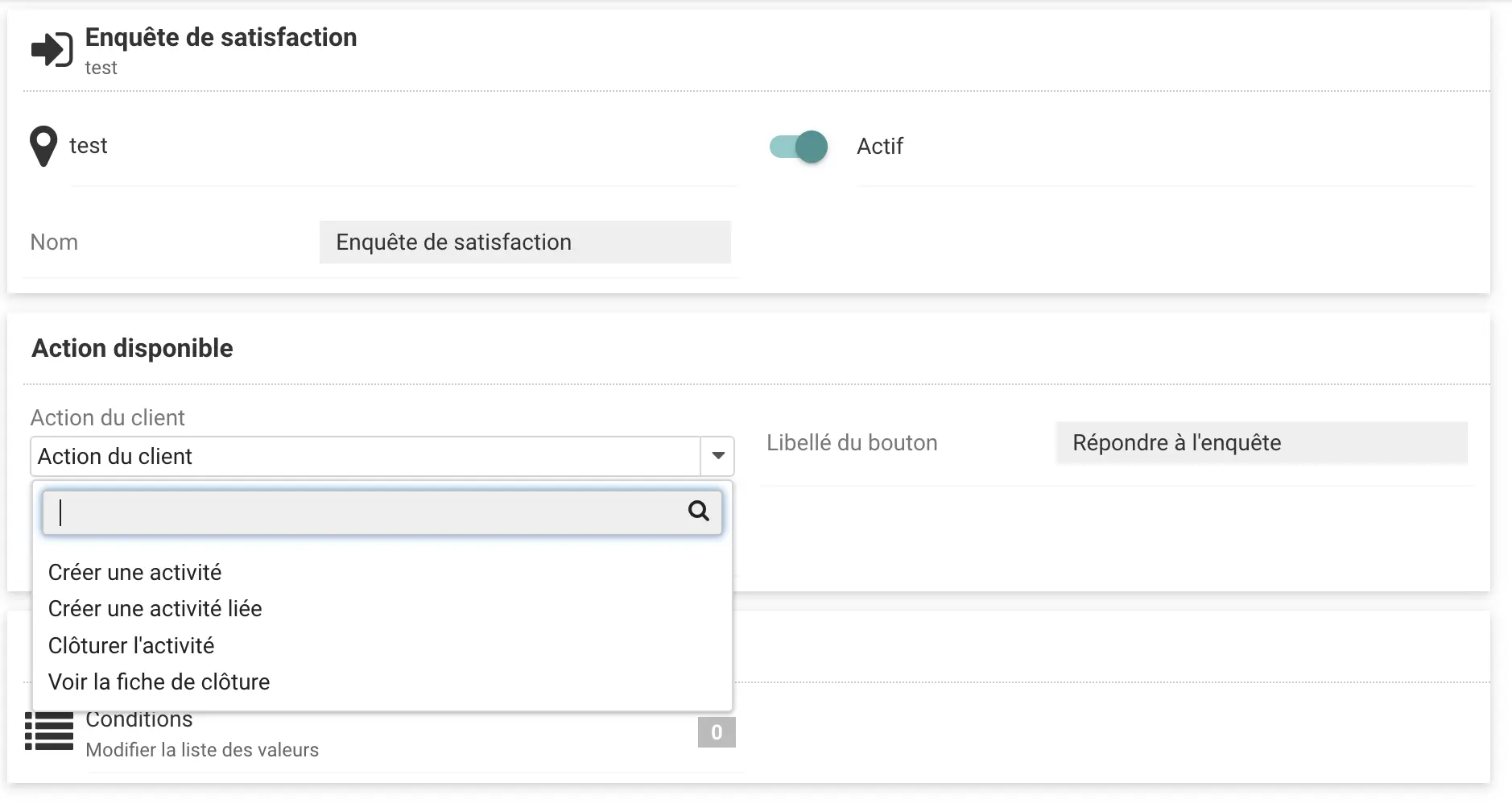
É aqui que pode adicionar as ações que os seus clientes poderão realizar sobre a atividade em questão.
Ao adicionar uma ação disponível, pode:
- Definir um tipo de ação: criar uma nova atividade (como marcar um novo agendamento, por exemplo).
Esta ação ficará disponível diretamente na sua business unit para o cliente - Criar uma atividade relacionada: a nova atividade ficará ligada à atividade em curso. Por exemplo, para criar uma atividade de replaneamento
- Encerrar a atividade: por exemplo, se tiver criado um questionário de satisfação
Também pode adicionar condições de disponibilidade. Por exemplo, “apenas quando a intervenção está em curso” (para evitar replanear uma intervenção antiga).
Garanta o seu sucesso com a Cadulis.



Uma videochamada de 30min para perceber tudo!