A aplicação Cadulis, a documentação e o suporte por e-mail estão, no entanto, disponíveis na sua língua. Pode criar a sua conta gratuitamente em 1 minuto!

Primeiros passos - Interveniente no terreno
Recebeu um convite ou uma empresa pediu-lhe para integrar o Cadulis.
Tudo vai correr bem, deixe-se guiar:
Crie a sua conta
A sua conta é pessoal, no sentido em que é o único gestor da sua palavra-passe.
não está a assumir qualquer compromisso ao criar o seu acesso
Em caso de esquecimento, a única forma de voltar a aceder é clicar em « palavra-passe esquecida », ser-lhe-á enviado um email para redefinir a sua palavra-passe.
Por isso, deve indicar um endereço de email válido e ao qual tenha acesso permanente, para receber as suas informações de intervenção ou renovar a sua palavra-passe.
No Cadulis, a criação de conta é gratuita: não está a assumir qualquer compromisso ao criar o seu acesso!
Associação a uma business unit
Se não recebeu um convite, deve associar-se a uma empresa. O seu administrador deve fornecer-lhe um código que encontra nas definições da sua conta. (cf. Constituir uma equipa).
O seu administrador dispõe dos direitos de configuração da sua conta, podendo atribuir-lhe funções adicionais (chefe de equipa, supervisor, administrador financeiro…) dando-lhe assim a possibilidade de realizar mais ações ou de aceder a mais informações (cf. as funções).
Configure a sua conta
- Comece por alterar a sua morada, pois é essa localização que servirá de ponto de partida e de regresso às suas rondas.
- Indique o seu nome e apelido, para que os seus gestores o possam encontrar mais facilmente.
Um planeamento único
No Cadulis, só precisa de criar uma conta, mesmo que trabalhe para várias empresas: cada empresa pode ver o seu planeamento, se lhe der essa autorização, mas as suas atividades já planeadas aparecem em caixa preta.
A sincronização com os seus calendários Google e Microsoft funciona segundo o mesmo princípio:
a partir da sua conta pode ver todas as informações, mas outro utilizador só verá caixas pretas
(a menos que altere a configuração por defeito).
Ronda do dia
Na sua página inicial aparecem diretamente as atividades previstas para o dia. Em particular, pode ver os tempos de deslocação entre cada intervenção. Ao clicar numa intervenção, tem acesso às informações (cliente, atividade a realizar, formulário de fecho, etc.).
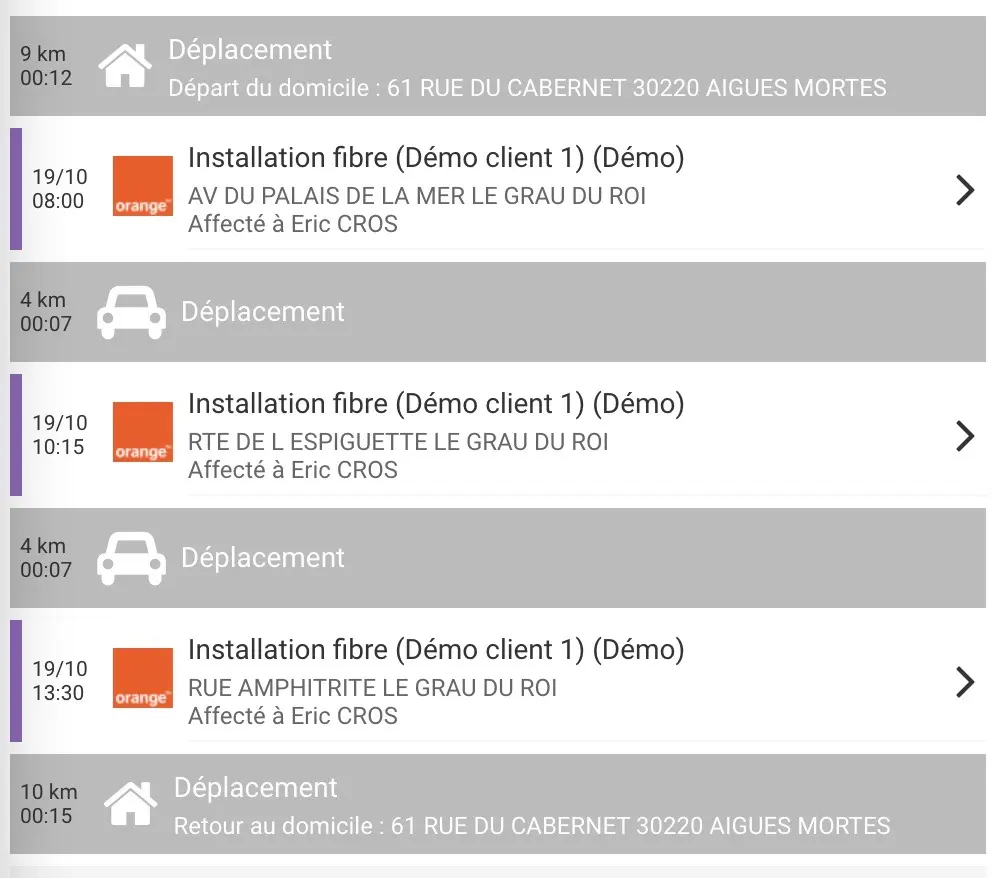
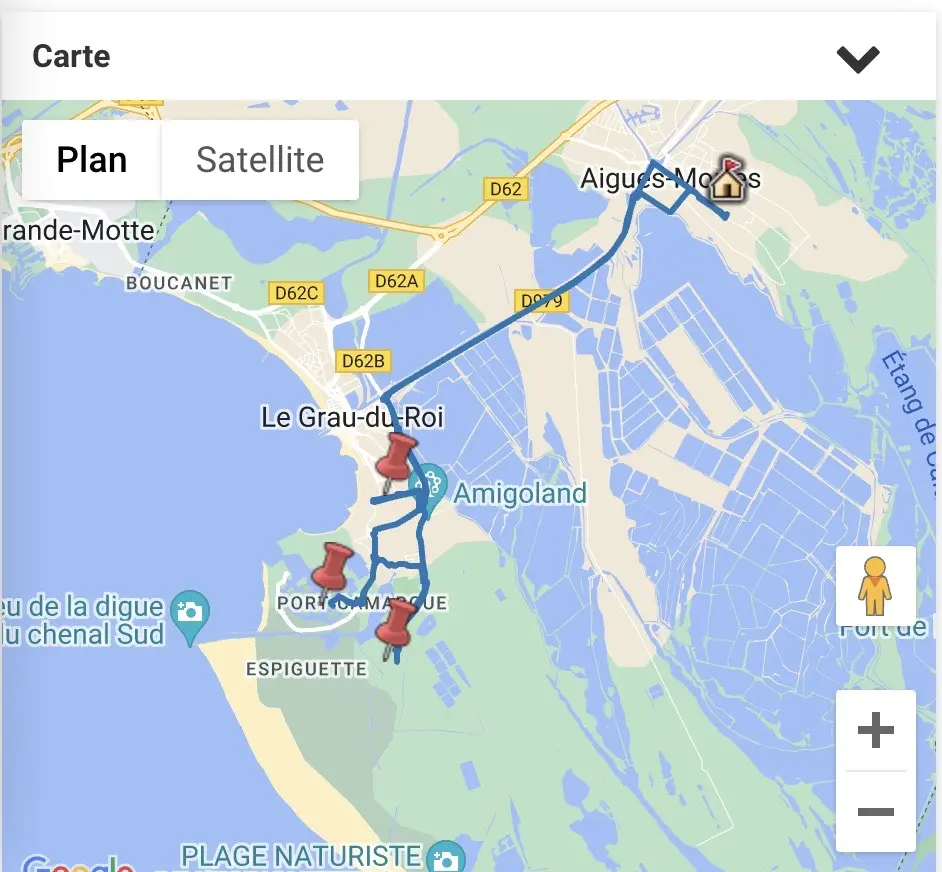
Pode também aceder a outras visões do seu dia: uma visão de planeamento e uma visão de mapa.
Fechar uma intervenção
Nada mais fácil!
No Cadulis, fazemos uma distinção entre as informações que lhe são fornecidas (ficha de intervenção) e as informações que fornece (formulário de fecho).
Para fechar a sua atividade, deve aceder ao formulário de fecho, através do botão « fechar » no fundo da página. Atenção, alguns campos são obrigatórios (por exemplo, o estado de fecho: ok ou falha), estes formulários são configuráveis por um administrador. Pode « guardar » ou « validar definitivamente ». O primeiro, “guardar”, permite-lhe guardar o formulário para mais tarde. No segundo caso, “validar definitivamente”, fecha realmente e deixará de ter acesso à modificação do seu formulário de fecho. As ações previstas após o fecho são então desencadeadas. Por exemplo, o envio do relatório de intervenção ao cliente, se o seu gestor tiver ativado essa funcionalidade. Se desejar alterar os dados após o fecho, deve contactar um administrador.
Ligação Google Calendar / Outlook Calendar
O princípio é simples: os compromissos dos seus calendários externos aparecem no Cadulis (para a sua conta) e reciprocamente, as suas intervenções criadas no Cadulis são enviadas para os seus calendários externos. A magia da sincronização! Pode escolher se as suas atividades externas podem ser visíveis para outros utilizadores Cadulis (o seu gestor) ou se devem aparecer em caixa preta.
Para mais informações, siga o tutorial!
Acesso offline
O Cadulis permite-lhe aceder a algumas das suas intervenções e formulários mesmo na ausência de rede. As informações de D-1 a D+1 são armazenadas na sua aplicação assim que se liga. Assim, basta ligar-se de manhã ou na véspera para garantir que tem todas as informações necessárias para o dia. Pode também fechar ou guardar informações em modo offline. As informações introduzidas só serão sincronizadas e transmitidas quando voltar a estar online. Para saber se está sincronizado, pode clicar na marca de verificação no canto superior direito do ecrã.
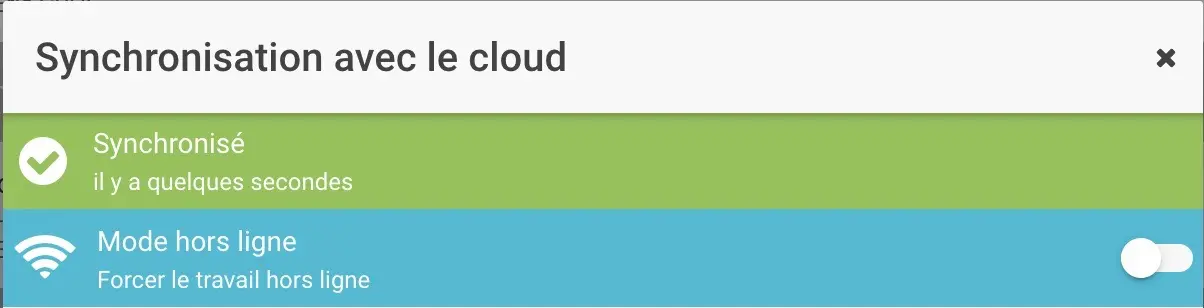
Este símbolo é substituído por uma nuvem, se estiver em processo de sincronização, ou por uma cruz se estiver offline. Assim, tem acesso à lista dos elementos em curso de sincronização.
Pode também forçar o modo offline, se a sua cobertura de rede for fraca. Isto permite-lhe não ter de esperar pelo envio das informações para o servidor e colocá-las em espera de envio. As informações guardadas serão automaticamente enviadas para o servidor quando voltar a estar online.
Garanta o seu sucesso com a Cadulis.



Uma videochamada de 30min para perceber tudo!