A aplicação Cadulis, a documentação e o suporte por e-mail estão, no entanto, disponíveis na sua língua. Pode criar a sua conta gratuitamente em 1 minuto!

Partilha de relatório LookerStudio
Partilhe por acesso nominativo
Clique no botão Partilhar e indique os endereços de email dos utilizadores que devem ter acesso ao relatório.
Pode definir permissões de edição e/ou apenas leitura
Difunda no Cadulis
Separador de painel de controlo no Cadulis
Por defeito, no Cadulis, o separador “Painel de controlo” não está visível no menu. O link está disponível no final da página Atividades.
Pode torná-lo disponível clicando no seu nome no canto superior esquerdo, depois em Editar o meu perfil e em Diversos:
assinale a opção Ligação para os painéis de controlo no menu e guarde.
- Em https://app.cadulis.com
aceda a
Painel de controloe depoisCriar um painel de controlo. - No painel de controlo, adicione um widget do tipo
Relatório PowerBI.
Configuração
Para ligar a visualização no Cadulis ao seu painel de controlo LookerStudio, só precisa do URL de partilha:
No LookerStudio, no modo de edição do seu relatório, clique na seta à direita de Partilhar e depois em Incorporar o relatório.
Ative a incorporação, copie o url de ingestão e valide.
No Cadulis, no seu painel de controlo, adicione um widget do tipo Relatório LookerStudio. Na configuração do widget, indique simplesmente o url de ingestão copiado anteriormente.
Por defeito, apenas os utilizadores autorizados nominativamente poderão aceder ao relatório, mesmo no Cadulis.
Para tornar o relatório público e acessível a qualquer pessoa que aceda à página no Cadulis, no LookerStudio em partilhar e depois
convidar pessoas, pode alterar emGerir o acesso. Basta ativar para a partilha por linkPesquisa e acesso autorizados para todos os internautas.
Visualização
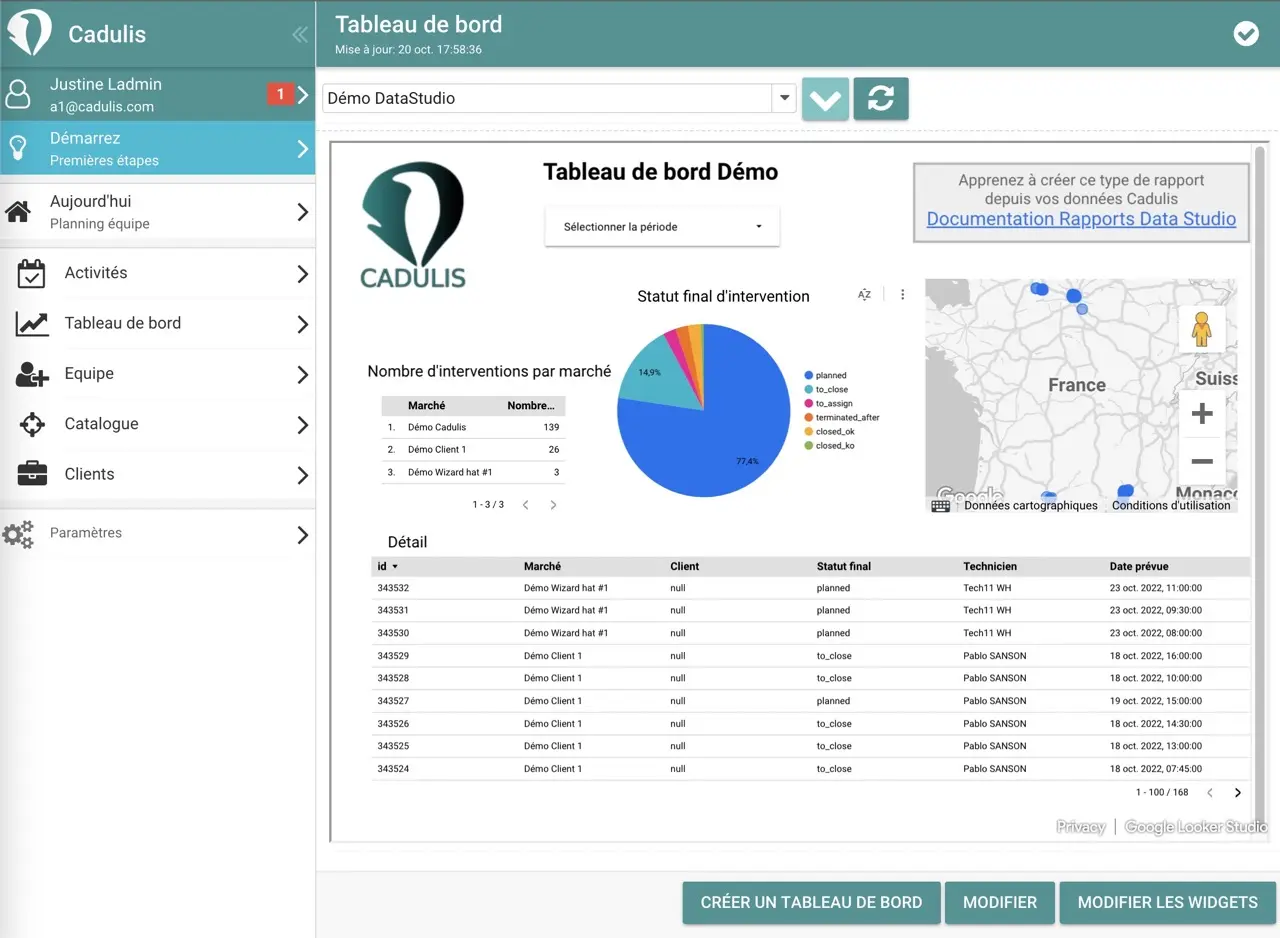
No Cadulis, ao clicar no menu Painel de controlo, visualiza diretamente o seu painel de controlo, carregado a partir do LookerStudio.
Garanta o seu sucesso com a Cadulis.



Uma videochamada de 30min para perceber tudo!