A aplicação Cadulis, a documentação e o suporte por e-mail estão, no entanto, disponíveis na sua língua. Pode criar a sua conta gratuitamente em 1 minuto!

Partilha de relatório PowerBI
Pode, naturalmente, enviar o seu ficheiro PowerBI. Mas, se pretender manter o controlo sobre as modificações e apenas permitir Deve dispor de uma licença (cerca de dez euros por mês)
PowerBI web
Aceda a https://app.powerbi.com
Pode criar espaços de trabalho para organizar os seus relatórios.
Publicar o relatório
No PowerBI desktop, no seu relatório, no canto superior direito clique em Publicar
O seu relatório será então enviado para a cloud da Microsoft.
Autorizar a fonte de dados
Consoante a sua configuração, poderá ter de autorizar a fonte de dados “anónima”.
Se descarregou o ficheiro de demonstração Cadulis, este requer efetivamente esta configuração.
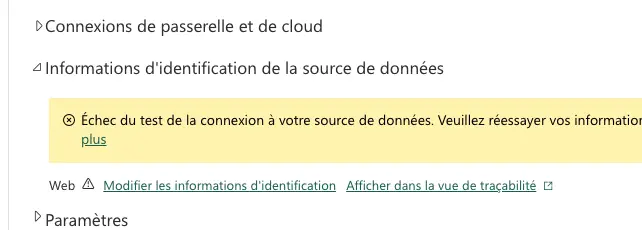
Nas definições da sua fonte de dados, em “Informações de identificação”, clique em “Alterar informações de identificação” e selecione Ignorar o teste de ligação
Planear a atualização
Em https://app.powerbi.com
aceda a Centro de dados e abra a sua fonte de dados.
No topo clique em Atualizar e depois em planear a atualização
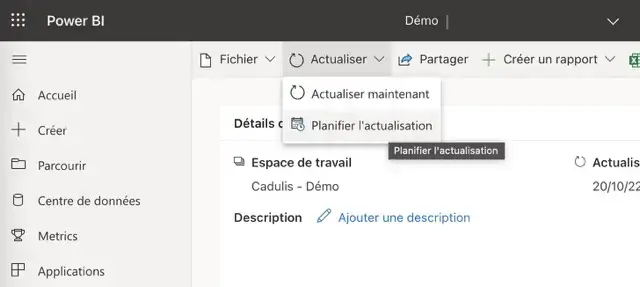
Na secção Atualização planeada poderá definir horários de atualização dos seus dados a partir do Cadulis
Visualizar o relatório
Em https://app.powerbi.com a partir do ecrã inicial (ou do seu espaço de trabalho ou outro) pode abrir o seu relatório
É aqui que poderá partilhá-lo com os seus colegas, por exemplo.
Partilhar no Cadulis
Configurou o seu relatório no PowerBI desktop e publicou-o na cloud?
Só falta mesmo apresentá-lo diretamente no Cadulis!
Separador de painel no Cadulis
Por defeito, no Cadulis, o separador “Painel” não está visível no menu. O link está disponível no final da página Atividades
Pode torná-lo disponível clicando no seu nome no canto superior esquerdo, depois em Editar o meu perfil e em Diversos:
selecione a opção Ligação para os painéis no menu e guarde
- Em https://app.cadulis.com
aceda a
Painele depois aCriar um painel. - No painel, adicione um widget do tipo
Relatório PowerBI
Configuração
Para ligar a visualização no Cadulis ao seu painel publicado na Cloud Microsoft, terá de conectar a sua conta Microsoft ao Cadulis. Clique no botão correspondente.
Depois de efetuada a ligação, escolha o relatório que pretende apresentar.
Pode especificar uma única página a apresentar: útil se apenas quiser disponibilizar uma página do relatório PowerBI no Cadulis!
Visualização
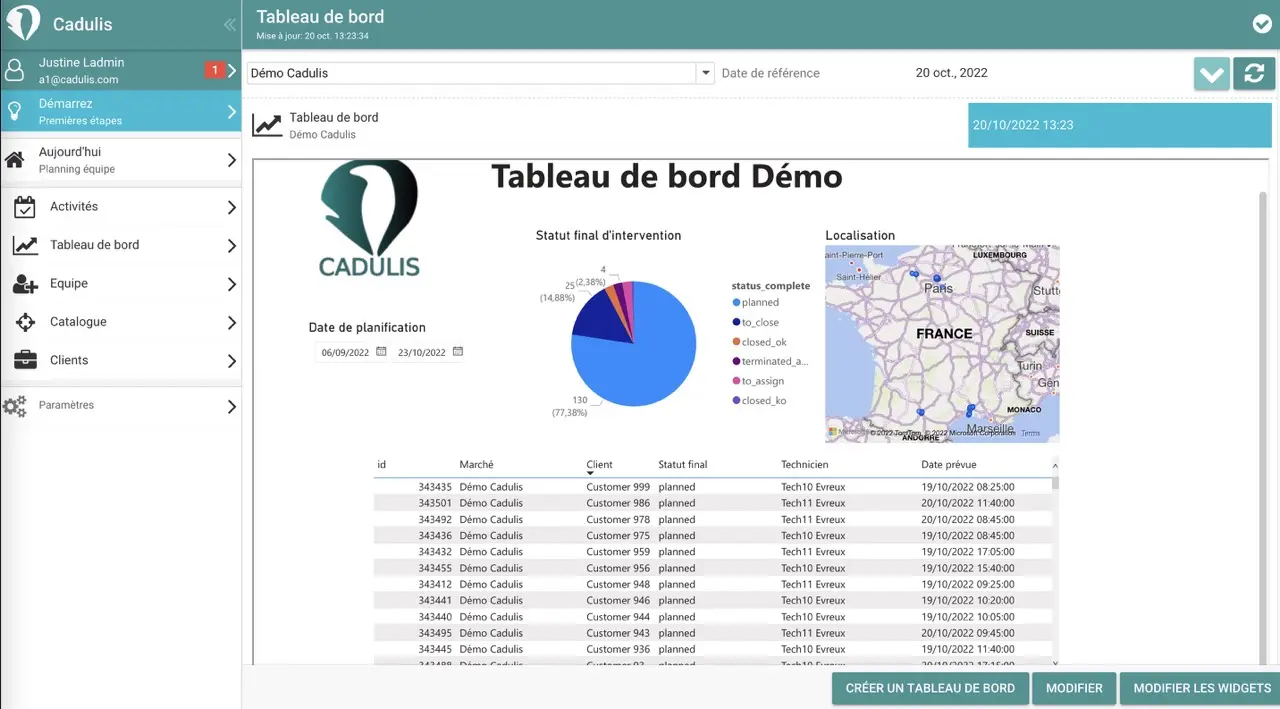
No Cadulis, ao clicar no menu Painel apresenta diretamente o seu painel, carregado a partir da cloud PowerBI
Garanta o seu sucesso com a Cadulis.



Uma videochamada de 30min para perceber tudo!